AxureCloud本地部署
具体操作步骤
1.准备Windows服务器
本地部署安装包只能安装在Windows系统上,可以安装在公司的某个Windows电脑上,通过局域网访问;也可以安装在Windows服务器上,通过公网访问。如果需要发布到公网,提供给其他人访问使用,建议可以去云服务市场买一个Windows服务器。
Windows服务器的推荐配置是:
2核4G以上
30G以上的剩余磁盘空间
Windows Server的版本建议在2016以上
2.安装Mysql或安装Windows宝塔
安装Mysql:
Mysql需要5.7以上,然后安装教程可以看这篇 在 Windows 上安装 MySQL
需要记住Mysql的管理员密码,是自己设置的,而登录账号则是
root
安装Windows宝塔:
安装Windows宝塔,然后安装教程可以看这篇 在 Windows 上安装宝塔
3.安装Axure Cloud本地部署的安装包
Axure Cloud本地的部署的安装包可以从Axure官网的链接中下载,Axure会不定期的更新内容,随着新内容的发布可能会导致之前的破解方式失效或者是不兼容更早的Axure版本。所以建议不要轻易升级最新版本,老版本能用那就一直用着就好了。
下载好了Axure Cloud本地安装包后,直接双击安装,然后按默认的路径安装,一直下一步下一步即可。
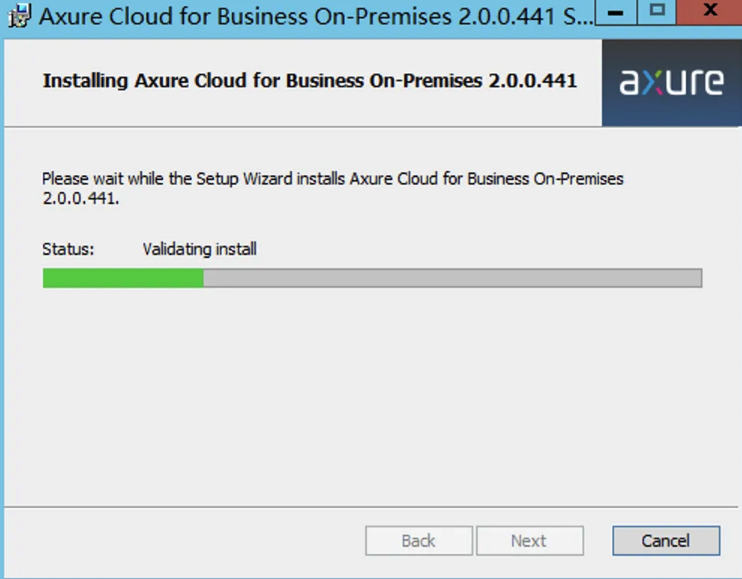
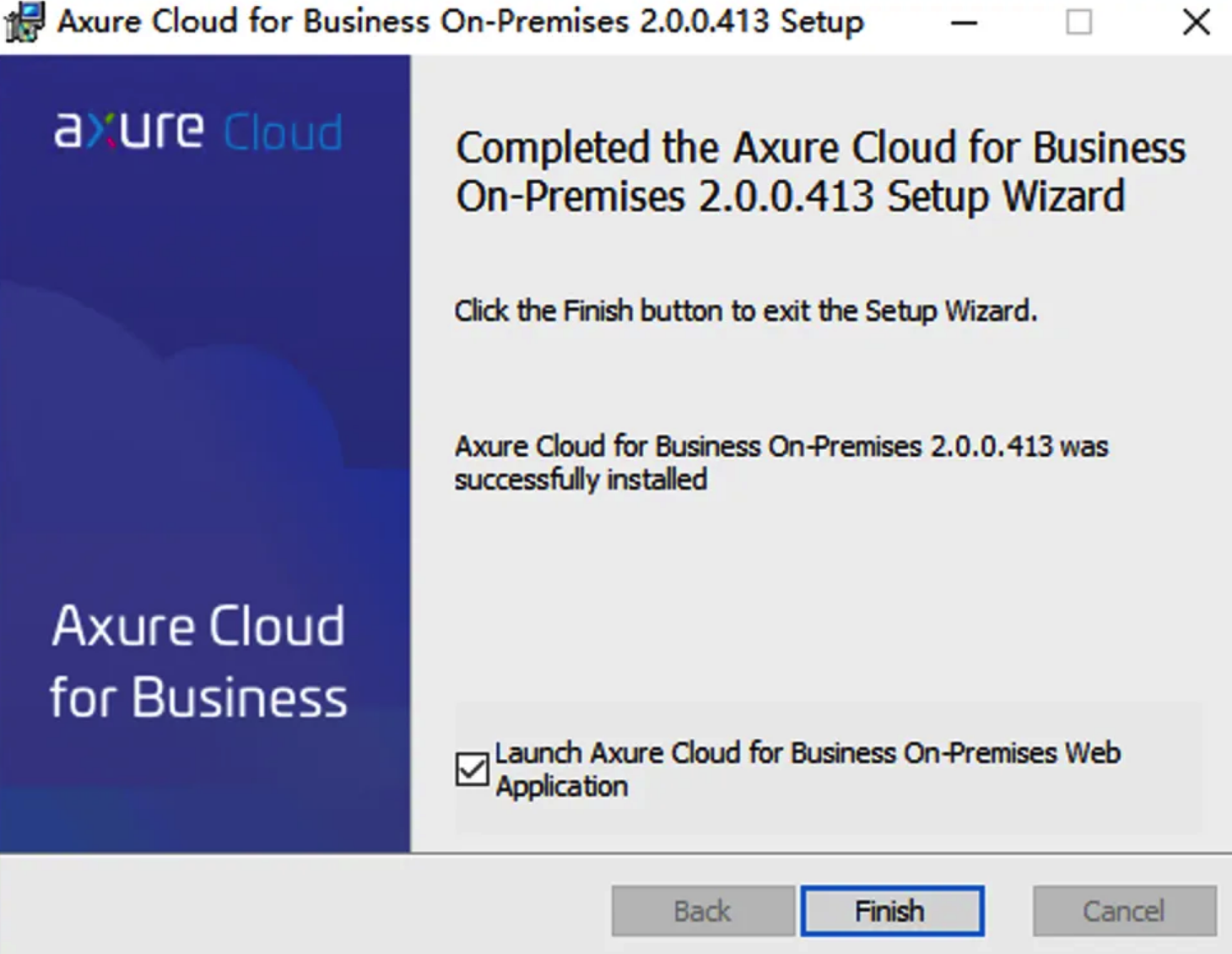
安装完成之后,点击Finish之后,就会自动打开浏览器,进入初始化页面。如果浏览器没有弹出对应的页面,也可以手动在浏览器中输入这个地址 http://localhost/app/setup
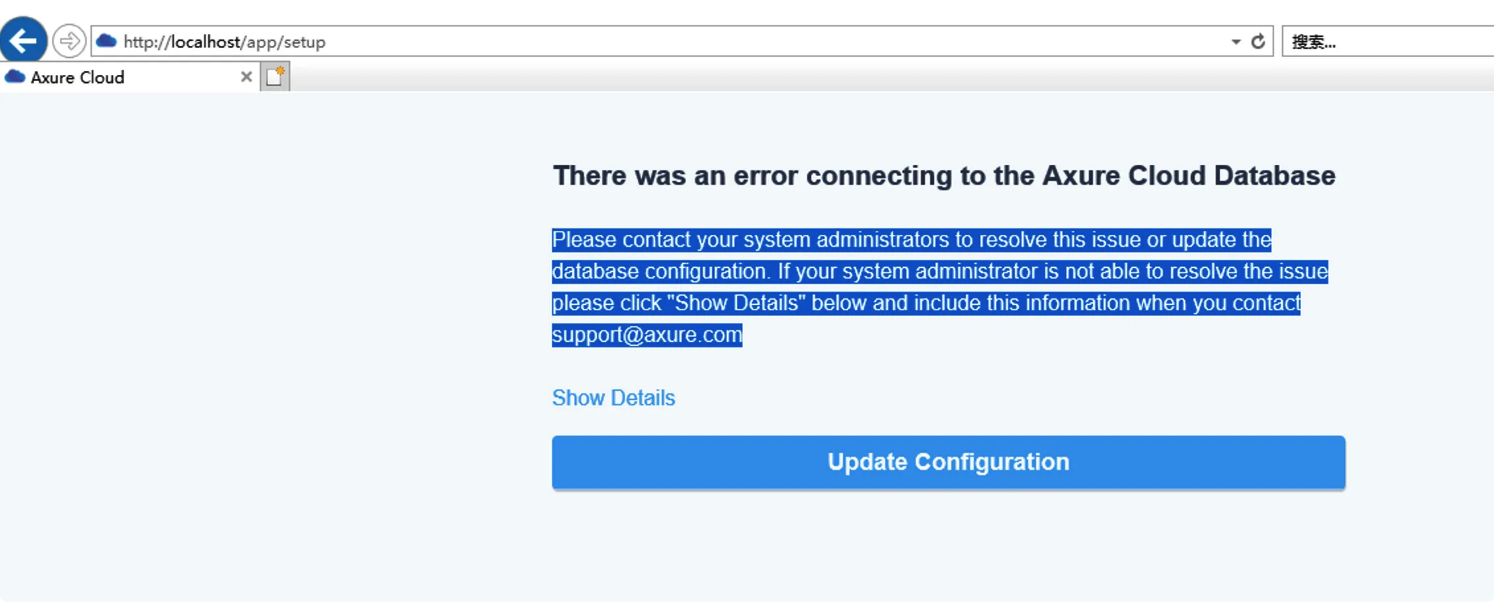
如果提示要升级配置,直接点击升级即可。
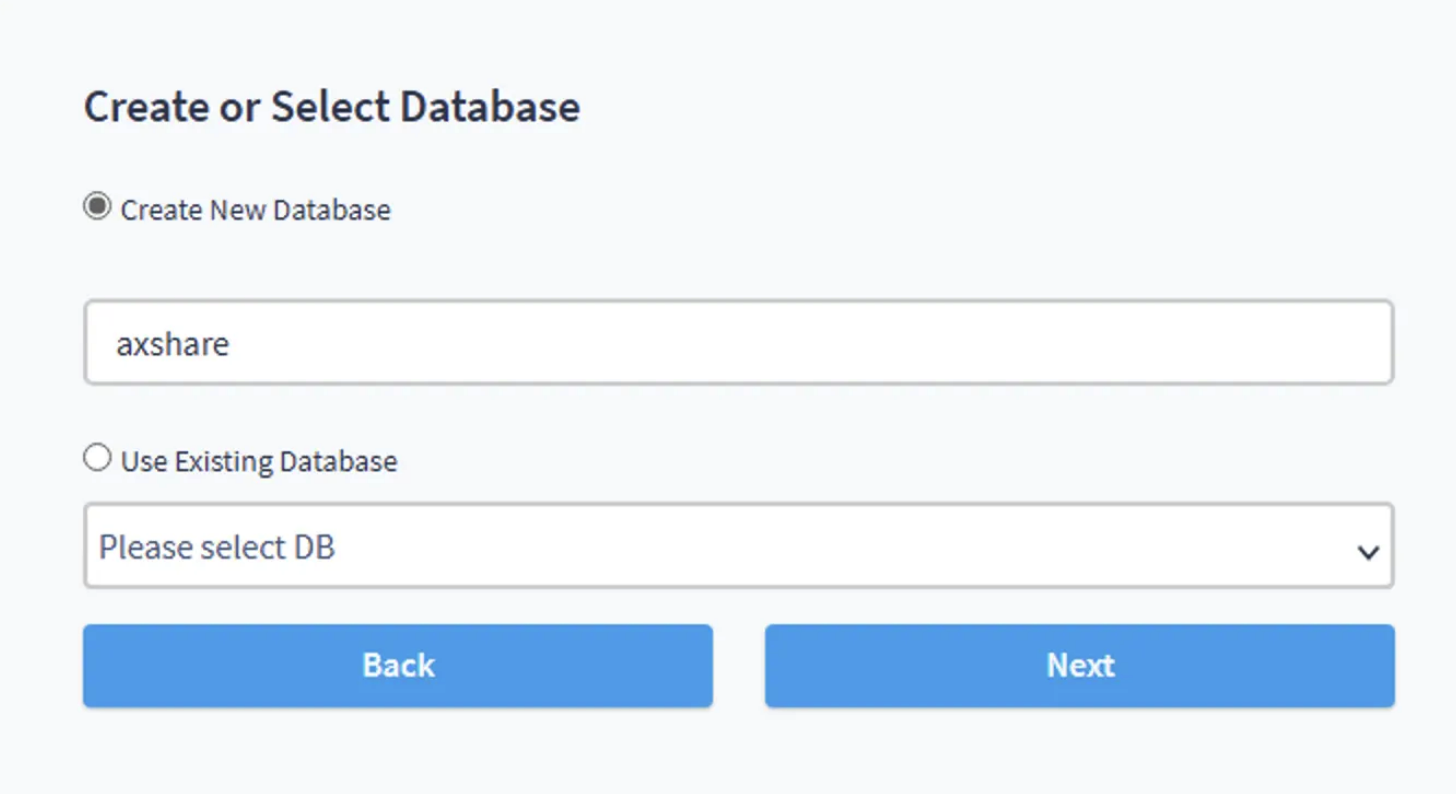
先创建数据库,可以直接点击Next
数据库创建成功
创建数据库,初始化数据库表后,还需要设置一个数据库的默认用户
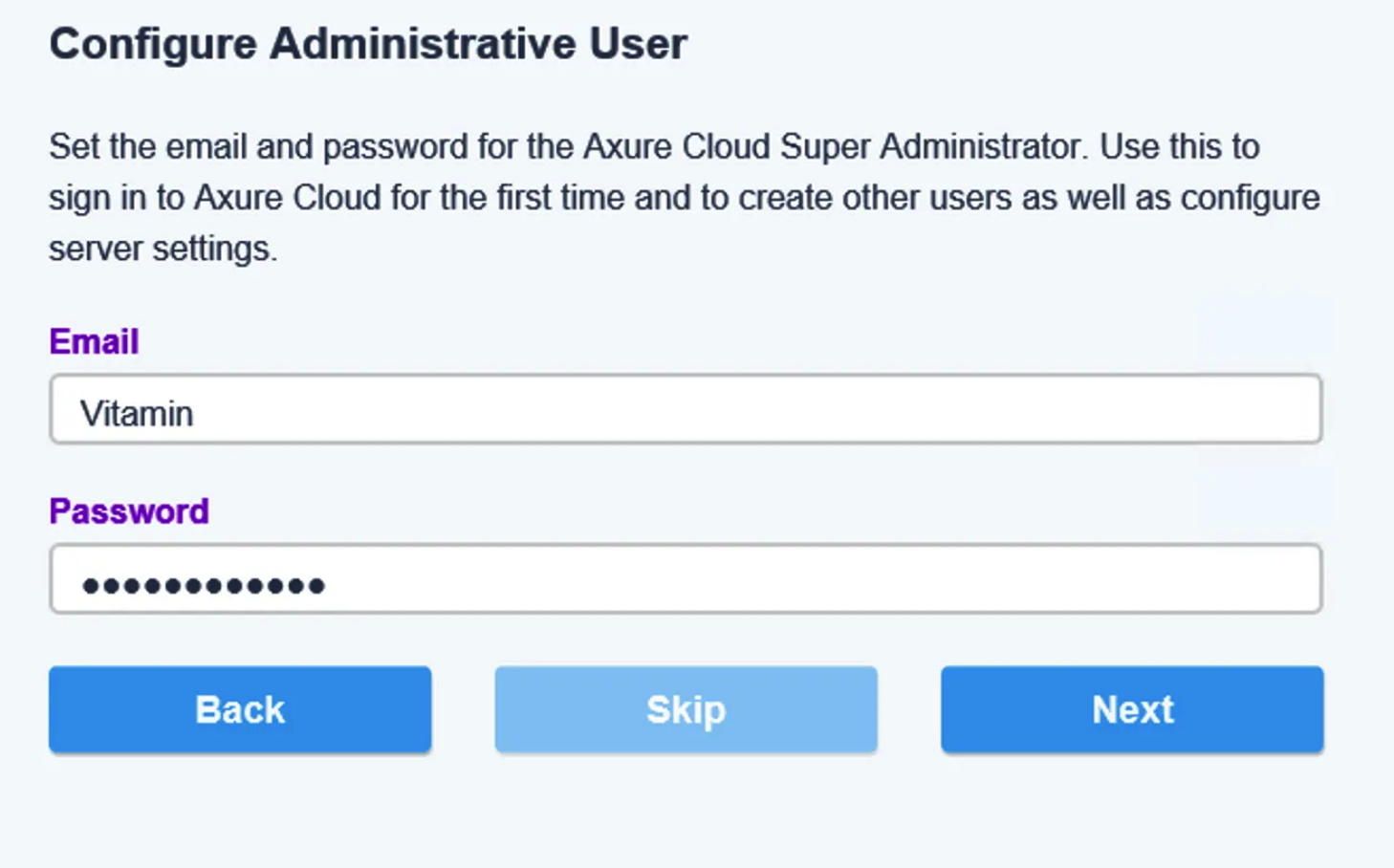
注意,在设置密码的时候会有一些要求,例如说:密码不能和账号一样,密码也不能有连续的数字等,这个自己按规则来配置即可。
设置完了账号密码之后,就会跳转到新页面,就可以输入刚刚预设好的账号密码,登录之后即可进入到后台管理页面。
4.替换破解补丁文件
完成了前面的操作之后,打开Windows的任务管理器,找到“AxureCloudWebSiteService”服务,右键停止它。
然后在文件管理中,打开“ C:\Program Files\Axure\Share9\site”这个页面,将破解补丁复制粘贴到这里,完成替换覆盖操作。
接着再打开Windows的任务管理器,找到“AxureCloudWebSiteService”服务,右键开始它。
最后,再打开之前的网页http://localhost/app/,刷新一下,看一下是否已经破解完成了。